
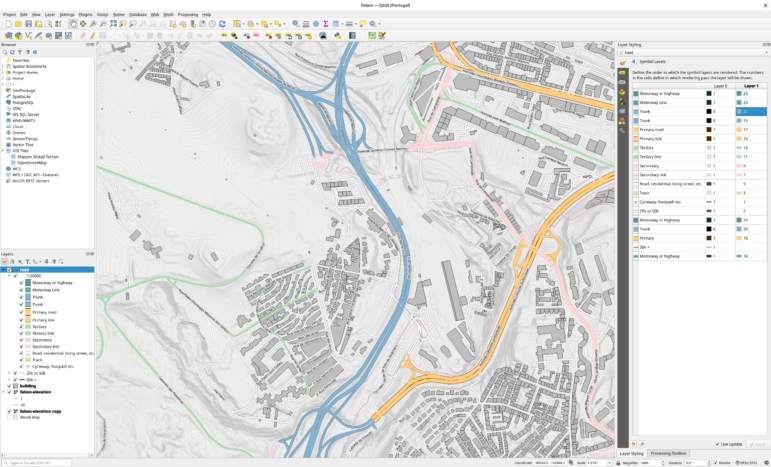
الصورة: لقطة شاشة من برنامج QGIS، تيم ساتون
دليل تحليل الخرائط باستخدام QGIS
إقرأ هذه المقال في
بقلم آندي ليرين وكوك سير كوانغ كينغ
يستخدم الصحفيون الاستقصائيون الخرائط لتناول قصص متنوّعة: كشف مناطق الجريمة الساخنة؛ تسليط الضوء على التدمير البيئي؛ كشف الأنماط الديموغرافية؛ توثيق جرائم الحرب. إليك بعض الأمثلة القوية: “أشجار غزة تختفي، مما يظهر أزمة إنسانية” من بيلينغكات، و”عائلة سياسية أمريكية قوية لها صلات بمناجم النحاس في الغابات المطيرة الكولومبية“، و”يشاد بهذا النسيج بأنه صديق للبيئة. الغابة المطيرة تروي قصة مختلفة” من NBC News. وهناك أمثلة أخرى كثيرة.
سيأخذك هذا الدليل من أساسيات QGIS (نظام المعلومات الجغرافية الكمية) إلى تحليل البيانات المتقدمة بطرق لا يمكن تحقيقها إلا باستخدام البرمجيات الخاصة بالخرائط.
مع نهاية هذا الدليل ستكون قادرًا على:
- استخدام QGIS لتحليل الخرائط والبيانات.
- فهم الأجزاء الأساسية من البرنامج للعمل الاستقصائي اليومي.
- تعرف كيف تستورد البيانات والخرائط (import data).
- العمل مع خرائط مختلفة، حتى تتعلم أدوات مختلفة لسيناريوهات التقارير الشائعة المختلفة.
- تجيد ربط البيانات باستخدام خطوط التقاطع (intersects) وغير ذلك.
لا تحتاج إلى خبرة سابقة مع برامج رسم الخرائط. لكن إن كانت لديك الخبرة فهذا رائع؛ حيث سيمكّنك هذا الدليل من البناء على تلك المهارات.
- الإعداد
تثبيت QGIS
أولا، قم بتحميل وتثبيت QGIS، وهو برنامج رسم خرائط مجاني وواسع الاستخدام. أثناء التثبيت، اقبل الإعدادات الافتراضية القياسية لنظام التشغيل الخاص بك.
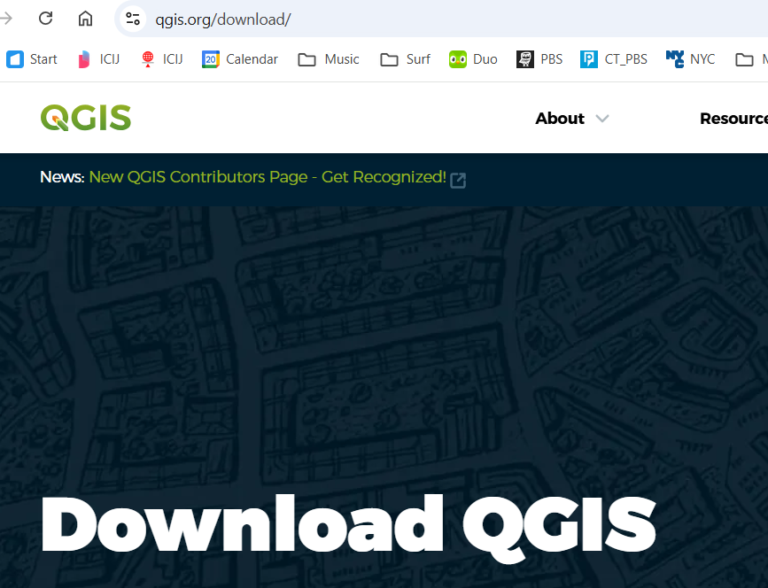
يجب أن ترى شاشة مثل هذه. اقبل جميع الإعدادات الافتراضية القياسية لنظام تشغيل حاسوبك. هذا الإجراء لا يتطلّب الكثير من الوقت.
تنزيل البيانات
البيانات المستخدمة في التمارين في هذا الدليل موجودة هنا. نزّل البيانات على اللابتوب وسجل المجلد الذي حفظتها فيه. على سبيل المثال، قد تنشئ مجلدًا باسم GIJC_Mapping حتى تتمكن من العثور على كل شيء بسهولة لاحقًا.
- تشغيل QGIS
عند تشغيل QGIS لأول مرة، قد تبدو شاشتك مختلفة قليلا، حسب نوع الحاسوب والإصدار الذي نزّلته من البرنامج. لا تقلق. سنحرص على أن تكون قادرًا على متابعة الدليل أدناه.
لنفترض أن أول ما ستراه هو شريط القوائم وصفحة فارغة كهذه.

هناك الكثير من الأزرار والخيارات — لكن هنا يكمن السر — كل ما تحتاجه هو معرفة بعضها لتكون قادرًا على القيام بمعظم أعمال التّحقيق التي تتطلب رسم الخرائط.
أولا، سننشئ ونحفظ مشروعًا — وسيكون هذا هو المكان الذي سننشئ فيه أول خريطة لنا في هذه الفئة.
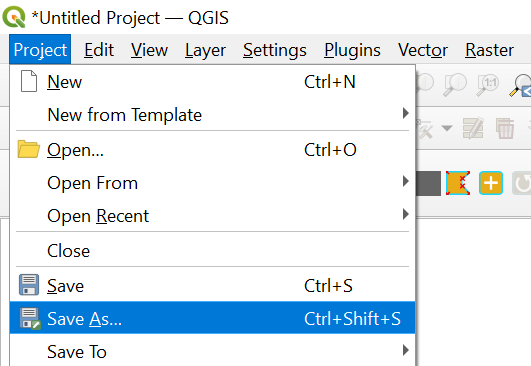
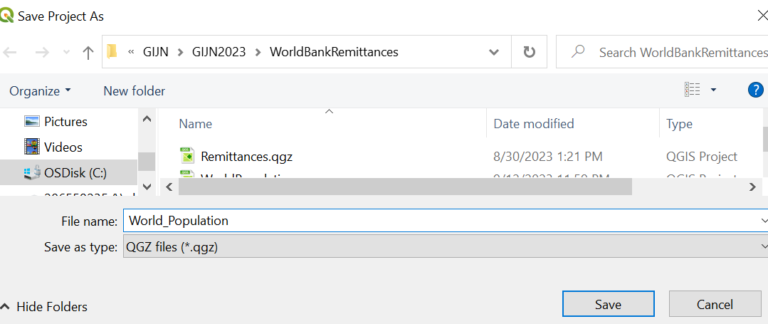
اذهب إلى أقصى اليسار في شريط القوائم وانقر على: Project → Save As… سنسميها World_Population
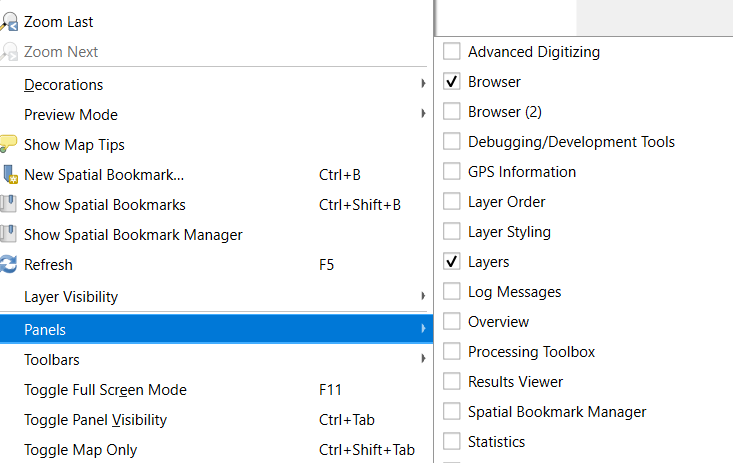
الآن، قبل أن ندخِل خريطتنا الأولى، دعنا نتأكد من أنك تستطيع رؤية مفتاح خريطتك، والتي يسميها QGIS لوحة الطبقات. هذا سيساعدك على التنقل كلما زاد تعقيد خرائطك.
- اذهب لعرض اللوحات → → الطبقات.
- تأكد من وضع إشارة عند الطبقات.
في بعض النسخ، قد يكون هذا مفعلاً أصلاً وإذا كان الأمر كذلك، فلا حاجة لتغيير أي شيء.
. إدخال خريطتك الأولى
تسمى الخرائط في QGIS الطبقات. هنالك أنواع مختلفة. سنستخدم في البداية أكثر الأنواع شيوعًا، والتي يسميها QGIS طبقات المتَّجِهات. سنستعرض خيارات أخرى أدناه.
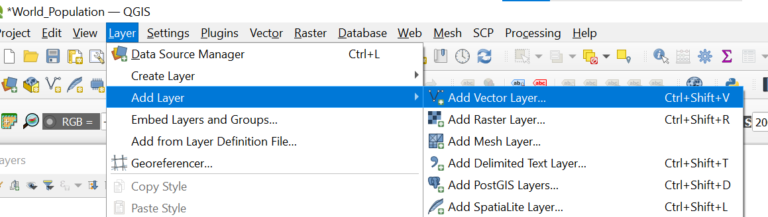
لتحميل الخريطة التي نزّلتها سابقا:
- في QGIS، اذهب إلى طبقة → أضف طبقة → إضافة طبقة متجهة.
- تصفح المجلد الذي نزّلت بيانات التدريب فيه.
- اختر World_Pop2020_UN.shp.
انقر على فتح، ثم أضف.
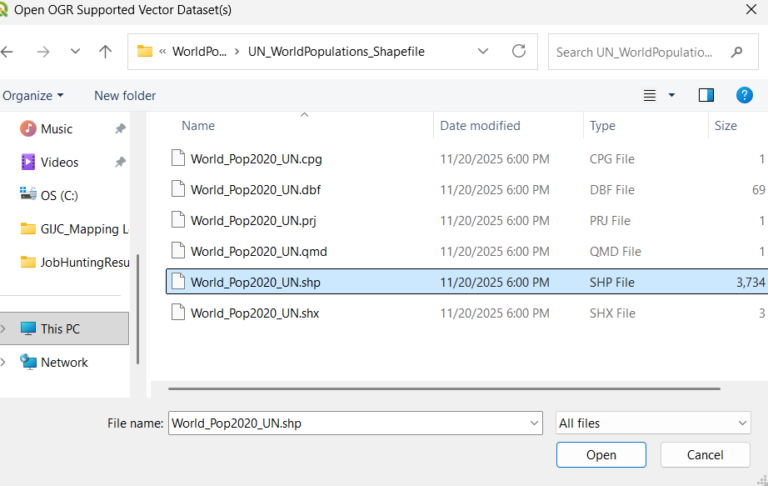
هذا النوع — وهو ملف شكل بامتداد .shp — هو من أكثر ملفات الخرائط شيوعًا. هناك الكثير من ملفات الشكل (shapefile) المجانية المتاحة لأيّ مكان في العالم. في هذه الحالة، الملف من الأمم المتّحدة ويحتوي على بيانات السكان.
يجب أن تبدو شاشتك الآن كالتالي:
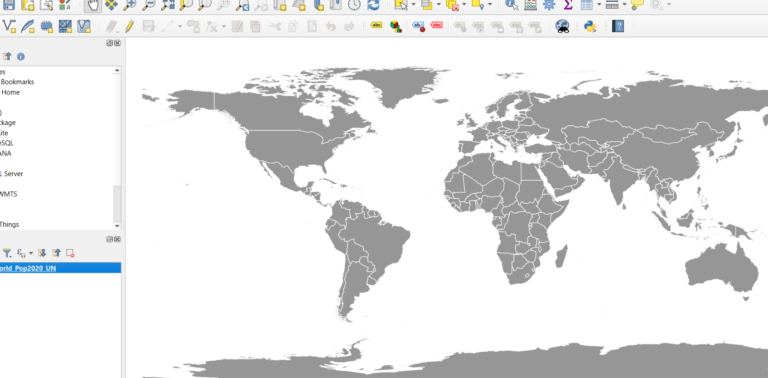
(قد يكون اللون العام مختلفًا. سنلعب أكثر على هذا لاحقًا)
دعونا نتعلم استخدام بعض الأزرار التي ستساعدنا على التنقل بشكل أفضل في هذه الخريطة — والتحليل الأعمق الذي سنقوم به لاحقًا في الصف. بعض هذه قد تكون بديهية.
قم بالتكبير
أولاً، قد ترغب في تكبير دولةٍ أو منطقة. هناك زر تكبير في القائمة العليا — الأيقونة التي تشبه عدسة مكبرة مع علامة زائد:
فقط انقر واسحب مربعًا حول المنطقة التي ترغب بتكبيرها.
حرِّك خريطتك
قد ترغب في التنقل في خريطتك. في هذه الحالة، اختر اليد المكسوة بالقفاز الأبيض على القائمة العليا:

الابتعاد Zoom Out
إن كنت تريد أن تبتعد عن الصورة اضغط على العدسة المكبرة ذات علامة ناقص:

فقط اضغط واسحب مربعًا حول المنطقة التي ترغب في الابتعاد عنها.
العودة إلى الشكل السابق
هنالك زرٌّ آخر مفيد هو العودة إلى شكل خريطتك خطوة إلى الوراء. إذا كبّرت كثيرًا وتريد الآن العودة خطوةً واحدةً إلى الوراء. اضغط على العدسة المكبرة مع السهم الخلفي.

احصل على مزيد من المعلومات
قد ترغب أيضًا في معرفة المزيد عن منطقة على خريطتك — استخدم الأيقونة التي تحتوي على حرف i الصغير (للمعلومات):
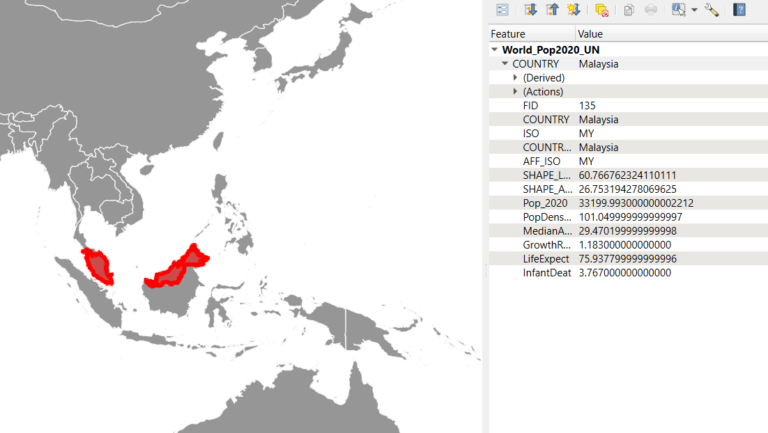
 عند استخدام زرّ المعلومات هذا والنّقر على مكان ما، يجب أن تظهر لك نافذة منبثقة تعرض البيانات الأساسيّة المرفقة مع هذه الخريطة (انظر البلد الأحمر المميز، ماليزيا، أدناه):
كل خريطة رقمية تحتوي على بيانات أساسية. ويمكنك بسرعة إضافة المزيد من البيانات. سنفعل ذلك لاحقًا.
- تحليل الخرائط الأساسي مع الرموز
خريطة الأمم المتحدة الأساسية الموجودة بين يدينا كافية، لكنها قد تعطينا المزيد من المعلومات. أولاً، فيها لونٌ واحد. سنتعلم الآن المزيد عن الترميز. كيف تبدو الأشياء على الخريطة — وكيف يمكن أن تساعدك على اكتشاف الأنماط المتكررة.
انقر مرتين على مفتاح الخريطة في اسمها:
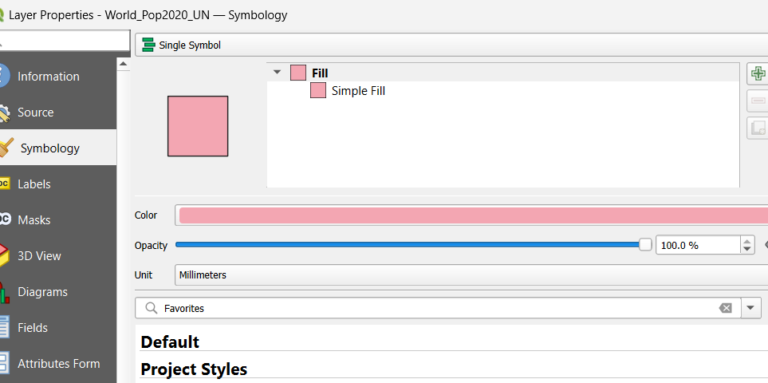
يجب أن تظهر نافذة منبثقة تعطيك مجموعة من الخيارات:
اضغط على “الترميز” (symbology).
أرأيت في الاعلى “رمز واحد؟” لهذا السبب خريطتنا بلونٍ واحد فقط.
للبدء في رؤية الأنماط بطريقة رائعة، غيِّر “رمز واحد” إلى “ألوان متدرجة”. لكن هناك قرارات يجب اتّخاذها الآن.
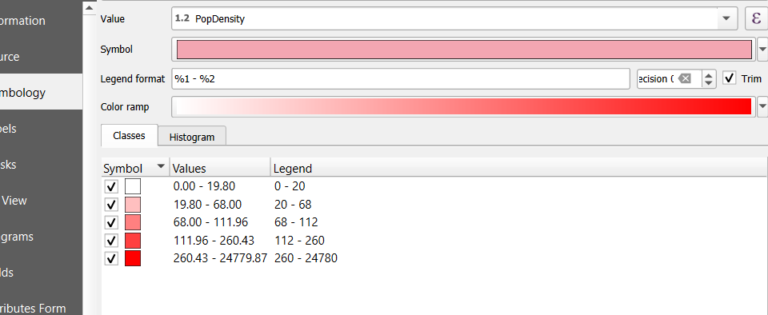
في هذا المثال، هناك عدد من القرارات التي يجب اتّخاذها.
- ما نوع البيانات الذي نريد رؤيته؟ هنا، اخترنا كثافة السكّان — التي تشير إلى عدد الأشخاص لكل كيلومتر مربع في بلد واحد.
- ثم، في الأسفل، كيف سنقسم البيانات؟ لأريكم الفروق الواضحة، اخترت العد المتساوي. ويمكن أن نستفيد من التقسيمات الأخرى أيضًا، مثل الفاصل الطبيعي والانحراف المعياري. سنتحدث عن ذلك بعد قليل.
- كم عدد الألوان أو التدرّجات المختلفة التي سنستخدمها؟ سنلتزم هنا بالإعداد الافتراضي وهو خمسة. قد ترغب في اختيار عدد أقل. لذا يمكننا اللعب بتدريج الألوان.
النتيجة تخبرنا بالكثير:
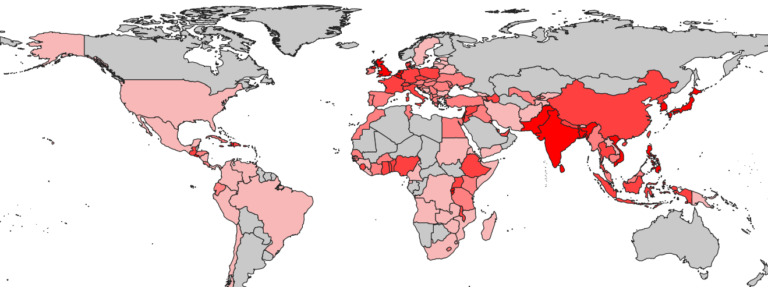
أجزاء من أوروبا وجنوب شرق آسيا (الأحمر الداكن) من أكثر المناطق كثافة سكانية على الكوكب.
لكن هناك الكثير من البيانات تحت هذه الخريطة. يمكنك تجربة خيارات أخرى.
ماذا يحدث عندما تنظر إلى متوسّط العمر المتوقع؟ معدّل عمر السكان؟ معدلات نمو السكان؟
دعونا نفصّل هذا ونركّز على معدلات وفيات الرضَّع (لكن هذه الطريقة ناجعة لفحص معدّلات وأرقام أخرى). دعونا نوزع الأمور على مجموعات. QGIS وبرامج الخرائط الأخرى تعطيك خيارات لضم مجموعات الأرقام إلى بعضها. هنالك طريقة جيدة لتجميع الأشياء وهي استخدام شيء يسميه الإحصائيون الفواصل الطبيعية. حيث تساعد في تقليل نسبة الإشارة إلى الضجيج، وهو مقياس يشير إلى مدى وضوح الرسالة. عادة ما تكون هذا الطريقة منصفةً لتجميع الأشياء معًا. لفهم هذا بشكل أفضل، دعونا نستعرض مثالاً يركز على معدلات وفيات الرضع.
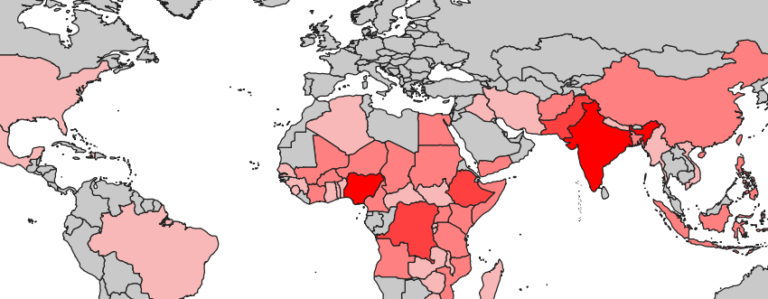
وهنا تبدأ في ملاحظة الاختلافات الديموغرافية على المستوى الإقليمي أو مستوى الدول. على سبيل المثال، تبرز التدرجات الحمراء الداكنة لكل من نيجيريا، وجمهورية الكونغو الديمقراطية (كينشاسا)، وإثيوبيا، وباكستان، والهند، لتشير إلى ارتفاع معدل وفيات الرضع؛ وهو ما يمثل نقطة بيانات (Data Point) قد تحفز على إجراء استقصاء لفهم الأسباب الكامنة وراء ذلك.
يُعد هذا نموذجاً لإجراء تحليل أولي للخرائط (Basic Map Analysis).
والان، فلننتقل إلى عمل أكثر تقدماً.
أولاً، قم بحفظ هذا المشروع مجدداً.
- رسم خرائط لأنواع مختلفة من البيانات: جداول البيانات، ملفات الأشكال، ودمجها
هذه المرّة، سنرسم خريطة لنوعين مختلفين من البيانات. واحد سيكون ملف شكل، تمامًا كما فعلنا سابقًا. والآخر سيكون جدول بيانات عادي يحتوي على خطوط عرض وطول أو عناوين فعليّة.
سنغلق مشروعنا الأخير والآن ننشئ مشروعًا جديدًا. يمكننا أن نسميه Police_Shootings.
إنّ البيانات التي سنستخدمها هي جزء من تحقيق استقصائي فعلي حائز على جوائز، يتناول حوادث إطلاق النار من قِبل شرطة نيويورك.
لنذهب إلى المجلد المسمى NYCPoliceShootings. كل البيانات التي نحتاجها لهذا الجزء موجودة في مجلد يسمى InvestigatingPoliceShootings.
أولاً، دعونا نُدخِل خريطةً لجزءٍ من نيويورك. يحمل اسم NYCCutdown ويشمل مانهاتن وبروكلين. هي في المجلد المسمى NewYorkCity_DemographicShapefile.
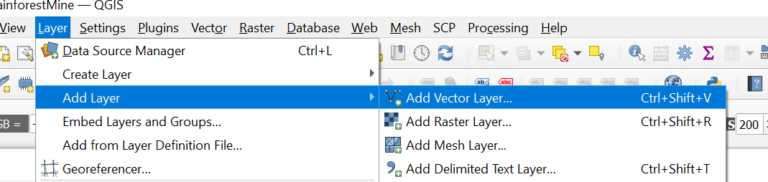
أحضرها بنفس الطريقة التي اتّبعناها سابقًا في خريطة بلداننا، حيث نذهب عبر شريط القائمة إلى طبقة → إضافة طبقة → إضافة طبقة متجهة.
 قد تبدو شاشتك كالتالي:
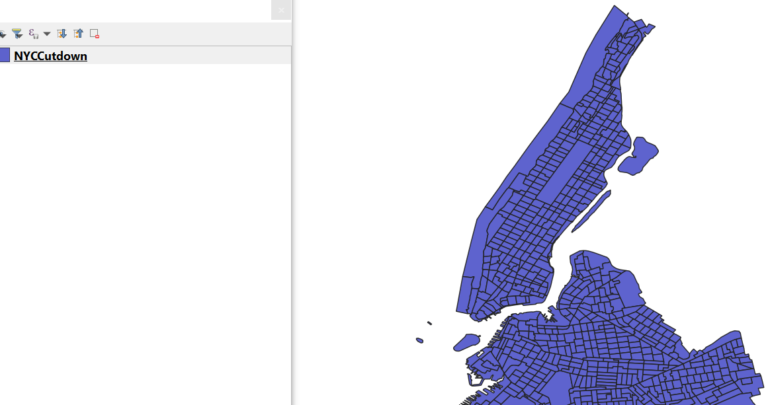
قد يكون هذا اللون داكنًا أكثر مما ينبغي بشكلٍ يؤثّر على رؤية البيانات عند تراكب (Overlay) حوادث إطلاق النار من قِبل الشرطة فوقها، لذا فلنقم بتفتيحه قليلاً.
لنضغط على “الترميز (Symbology)” ونفتِّح اللون، مع تقليل درجة التّعتيم (Opacity) في الوقت نفسه. ويُقصد بالتعتيم كثافة اللون؛ حيث إن جعل اللون أكثر شفافية يتيح لك رؤية الطبقات المتعددة ومعرفة ما قد يقع فوقها أو تحتها.
والآن، سنقوم بإضافة حوادث إطلاق النار من قِبل شرطة نيويورك. هذه البيانات مأخوذة من جدول بيانات خاص بإحدى الصحفيات، حيث قامت بتسجيل كلّ حالة تعرض فيها مارّة أبرياء لإطلاق نار من قِبل شرطة نيويورك، مما أسفر عن إصابتهم أو مقتلهم. ويُعد هذا الجدول جزءاً من مجموعة بيانات أكبر بكثير؛ حيث نجحت في بناء جدول البيانات هذا من خلال تقصي وتوثيق كل حادثة إطلاق نار نفذها ضباط شرطة مدينة نيويورك على مدار أكثر من عقد من الزمان.
كيف يمكننا رسم خريطة من جدول بيانات عندما لا يكون الملف مخصصاً للخرائط بالأساس؟ هذه مشكلة شائعة، وهناك طرق عدة لمعالجتها.
في هذه الحالة، يتوفر لدينا العنوان الجغرافي (اسم الشارع) بالإضافة إلى خطوط الطول ودوائر العرض. ومثل هذه الجداول قد تكون موجودة لرصد الجرائم، أو التسربات الكيميائية، أو الكوارث الطبيعية، وغيرها من الظّواهر.
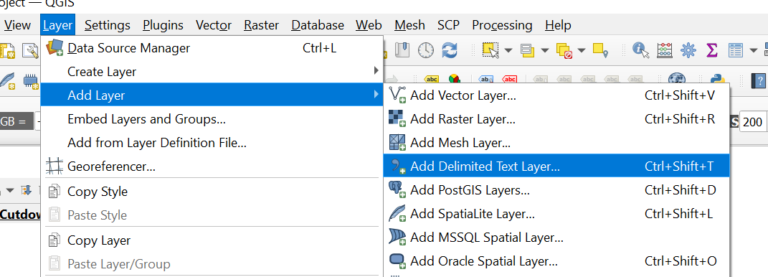
سنذهب إلى طبقة → إضافة طبقة → إضافة طبقة نصية محددة…
. 
ولكن هذه المرة سنختار طبقة نصية محددة الفواصل:ن دعونا نختار NYCShootingsManhattanBrookly.csv. إنه جدول بيانات محفوظ كملفCSV
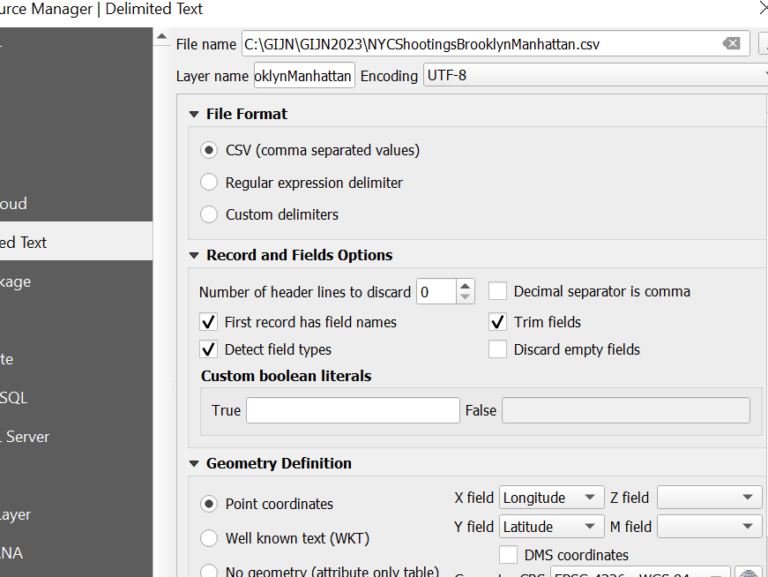
يحتوي على أعمدة لخطوط الطول ودوائر، ليصبح من السهل على برمجية QGIS التعرف على أسماء الأعمدة.
قد تبدو نتيجتك كالتالي:
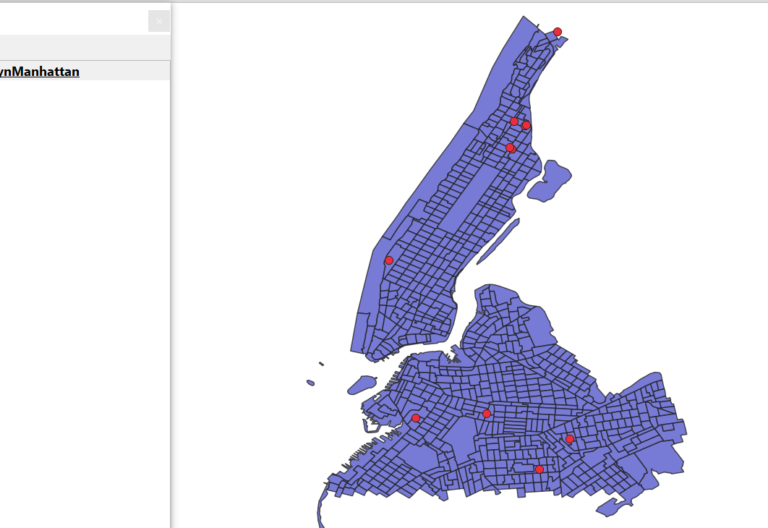
إذا كانت الألوان الظاهرة متقاربة ويصعب تمييزها، فلنوضّحها للجمهور. ولجعل النقاط الخاصة بكل حادثة إطلاق نار تظهر باللون الأحمر، قم بتحديدِ ملفِ حوادثِ إطلاقِ النار من قائمة مفتاح الخريطة، ثم انقر نقراً مزدوجاً فوق الملف، وغيّر ترميزه إلى اللون الأحمر بالنّقر المزدوج فوق اللون.
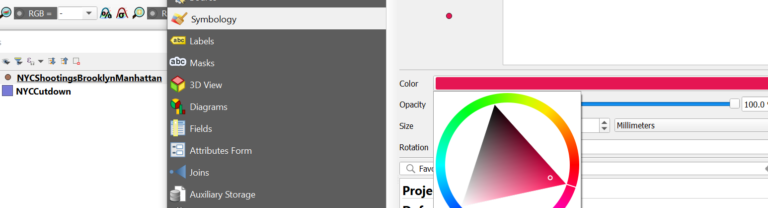
الآن أصبح لدينا خريطة لحوادث إطلاق النار في مانهاتن وبروكلين على مدار أكثر من عقد من الزمان. وتذكر أن هذا يمثل مجرد جزء بسيط من البيانات؛ إذ احتوى التقرير النهائي على حالات أكثر بكثير. وما هذا إلا عينة من البيانات مخصّصة لهذا الدرس.
فلنتعمّق أكثر. ما هي طبيعة المجتمعات التي تقع فيها حوادث إطلاق النار هذه؟
لننظر بتمعن إلى خريطتنا لمانهاتن وبروكلين. سوف نتبع نهجاً مشابهاً لنهجنا مع خريطة سكان العالم.
وفي هذه الحالة، سنستخدم بيانات التّعداد السكّاني الأمريكي التي تخبرنا بالقليل عن التوزيع الديموغرافي لكلِّ حيٍّ صغير.
سننقر نقراً مزدوجاً على اسم الملف، ثم نضغط على الترميز، وسنلاحظ أنها تحتوي على بيانات ديموغرافية.
لنختر المتغير (1.2 PctBlack) – وهو يمثل نسبة السكان من أصول أفريقية أمريكية.
نريد أيضًا اختيار العد المتساوي والنقر على زر التصنيف لإجراء الحسابات.
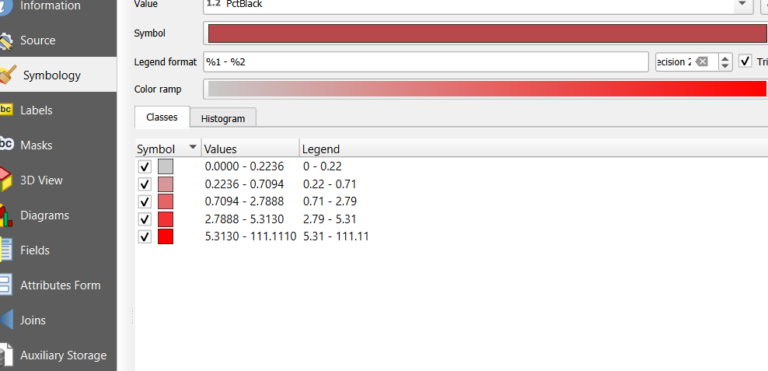
النتيجة الآن تخبرنا بالكثير عن أماكن إطلاق النار من قبل الشرطة على الأبرياء.
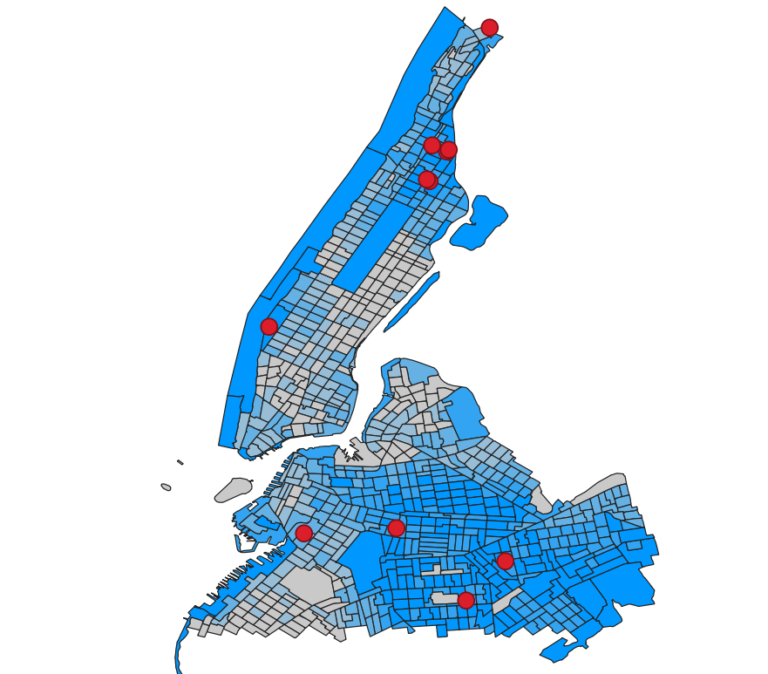
هل ترى نمطًا يتكرر؟ تحدث عمليات إطلاق النار من الشرطة في الأحياء التي تقطنها نسبة أكبر من السكان المنحدرين من أصول أفريقية أمريكية. وتثير نقطة البيانات هذه العديد من الأسئلة الأخرى لفهم الأسباب الكامنة وراء ذلك. وسنحتاج بالتأكيد إلى توثيق عملنا وحفظه.
- تحويل بيانات الحوادث إلى ملف شكل وعمل اتحاد
الآن سنرغب في تحسين بيانات إطلاق النار لتشمل البيانات الديموغرافية للأحياء السكنية.
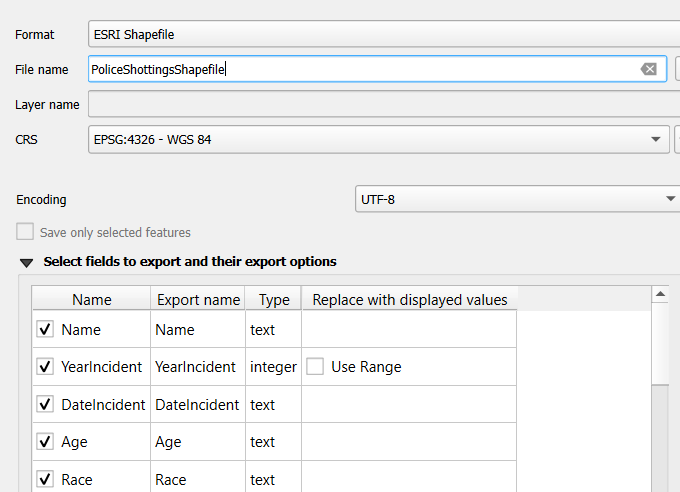
ما الذي يفعله هذا الإجراء؟ إنه يأخذ جدول بياناتك ويقوم رسمياً بإنشاء ملف خرائط، يُعرف باسم “ملف الأشكال” (Shapefile). ويمكن لهذا الملف أن يعمل في برامج متعددة أخرى.
الآن يمكننا اتخاذ خطوة إضافية، وربط بيانات التعداد السكاني ببيانات حوادث إطلاق النار لدينا؛ وذلك حتى نتمكن لاحقاً من الانتقال بين بيانات ملفِ حوادثِ إطلاق النار الجديد، وتدوينِ الخصائص الديموغرافية للحي الذي وقع فيه الحادث بسرعة ودقة.
سنقوم بإجراء ما يُعرف باسم “الاتحاد” (Union)؛ وهذا سيؤدي إلى دمج الخريطتين معاً بشكل فِعلي. يرجى التحلّي بالصبر؛ فهناك بضعة إعدادات افتراضية سنحتاج إلى تغييرها لإتمام هذه العملية.
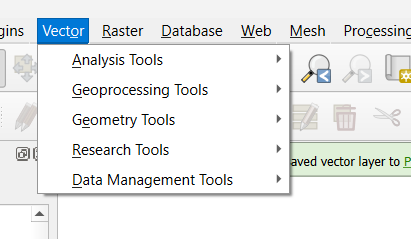
أولاً، نتوجه إلى قسم البيانات المتجهة (Vector) في شريط أدوات قائمة برنامج (QGIS).
انقر بزر الفأرة الأيمن فوق طبقة حوادث إطلاق النار (Shootings layer) في لوحة الطبقات.
اختر تصدير (Export) ← حفظ الميزات باسم (Save Features As…).
اختر الصيغة لتكون (ESRI Shapefile). قم بتسمية الملف واختيار موقع لحفظه.
انقر على موافق
انقر بزر الفأرة الأيمن فوق طبقة حوادث إطلاق النار (Shootings layer) في لوحة الطبقات.
اختر تصدير (Export) ← حفظ الميزات باسم (Save Features As…).
اختر الصيغة لتكون (ESRI Shapefile). قم بتسمية الملف واختيار موقع لحفظه.
انقر على موافق.
اختر أدوات المعالجة الجغرافية (Geoprocessing Tools) ← ثم اختر اتحاد (Union).
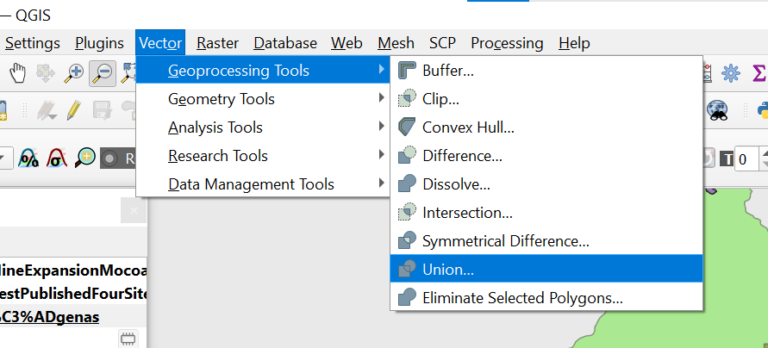
ثم عليك أن تختار كيف تريد أن يتمّ الاتحاد. تريد أن ترى كل حادثة إطلاق نار — لكنك صرت تعرف الآن الفئة الديموغرافية التي تقطن الحي الذي وقع فيه إطلاق النار. لذا سنختار هذا:
- طبقة الإدخال input layer هي ملف حوادث إطلاق النار
طبقة التراكب overlay layer هي ملف الديموغرافيا
لكن الجزء الصعب هنا هو الإعدادات.
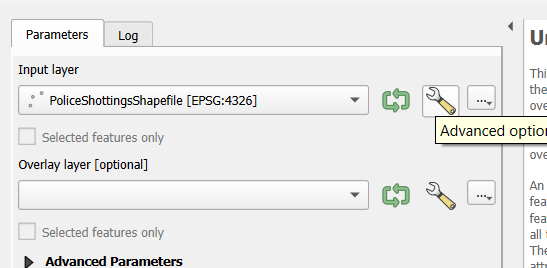
أولا، اضغط على أيقونة مفتاح الربط الصغير للملف الديموغرافي — الذي يحمل علامة NYCCutdown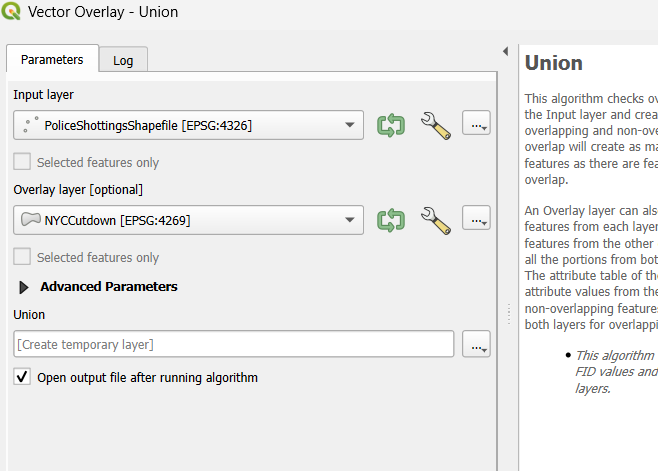
لكن الجزء الصعب هنا هو الإعدادات.
أولا، اضغط على أيقونة مفتاح الربط الصغير للملف الديموغرافي — الذي يحمل علامة NYCCutdown
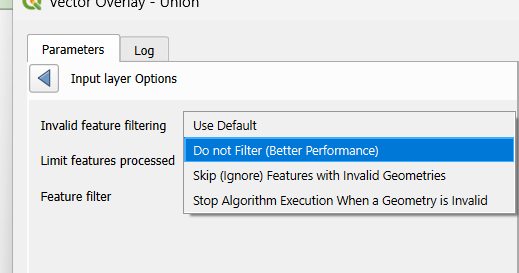
 ثم اختر عدم التصفية (أداء أفضل)
الآن، إذا أردت أن ترى كيف جمعنا مجموعات البيانات، دعنا نلقي نظرة على جدول البيانات الأساسي لملف الشكل الخاص بالاتحاد — المعروف في برامج التعيين باسم جدول السمات. Attributes Table
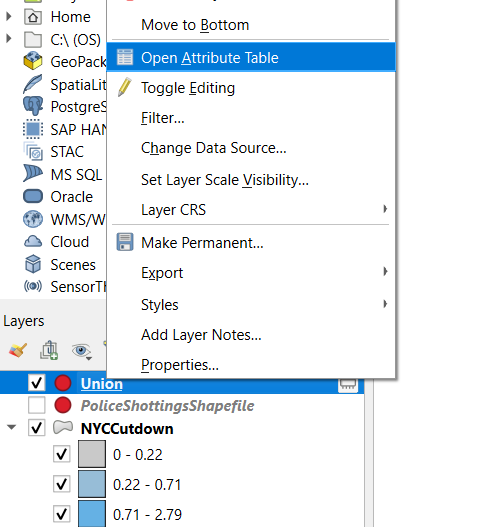
انقر بزر الفأرة الأيمن على ملف الاتحاد → التنقل لفتح جدول السمات.
ويجب أن ترى هذا:
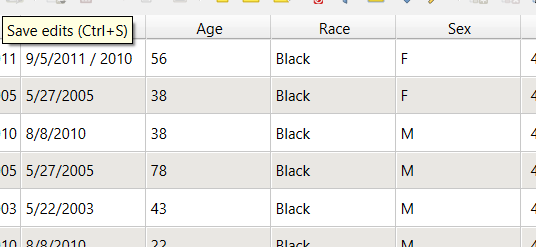
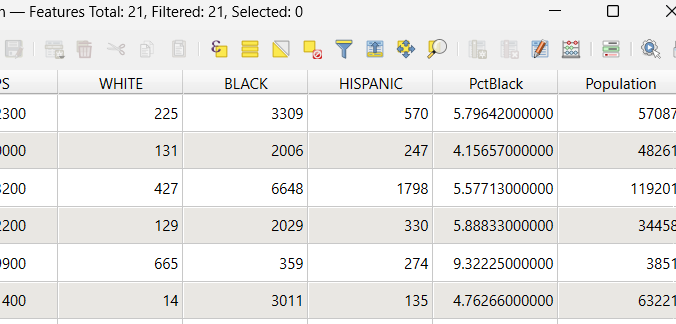
هذا الملف، الذي تم حفظه الآن على القرص الصلب، يمكن إدخاله بسهولة في برنامج جداول بيانات. قد يكون ذلك مفيدًا.
- التقاطعات والاتحادات، وحساب المساحة، وإنشاء ملف أشكال جديد
يأخذك هذا القسم في جولة عبر تحقيق استقصائي واقعي وأكثر تعقيداً: وهو رسم خريطة توضح كيفيّة تداخل امتيازات التعدين المقترحة مع الغابات المطيرة المحمية وأراضي السكان الأصليين في كولومبيا.
والآن فلنبدأ مشروعاً جديداً باستخدام بيانات مأخوذة من تحقيق نُشر في أوائل عام 2025. يتضمن هذا القسم بأكمله بيانات فعليّة صادرة عن وكالات حكومية.
تأتي هذه البيانات من تحقيق أجراه مركز بوليتزر حول المناجم المقترحة في كولومبيا، والتي تشمل غابات مطيرة محمية، وأراضي للسكان الأصليين، وشركة تعدين ضخمة متعددة الجنسيات.
لقد استخدمت أمثلتنا السابقة خريطة واحدة أو خريطتين، أما هذه القصة فتتضمن ست خرائط. وجميعها موجودة في مجلد “InvestigatingRainforests”.
فلنقم أولاً بإضافة طبقة أساسية مألوفة لدينا؛ وهي خريطة سكان العالم التي استخدمناها سابقاً.
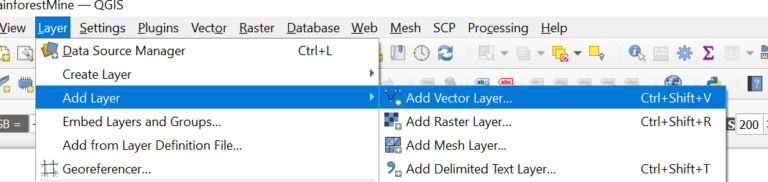
تذكر، ننتقل عبر شريط القوائم إلى: طبقة ← إضافة طبقة متجهة ← اختر ملف (World_Pop2020_UN.shp)، ثم انقر فوق إضافة وإغلاق.
عندما تظهر الخريطة، قد يختار برنامج QGIS لوناً فاقعاً. فلنقم بتخفيف حدة هذا اللون؛ والسبب في ذلك هو أننا سنقوم بدمج ست خرائط معاً، ونريد تقليل أي تشتت بصري. فهذه مجرد خريطة أساسية لهذا التمرين.
ولتجنب التباينات اللونية المتضاربة، لنضغط على اسم الملف ونعُد إلى الترميز. ولنختر لوناً رمادياً، ثم نخفض درجة تعتيمه إلى نحو 20 في المائة.
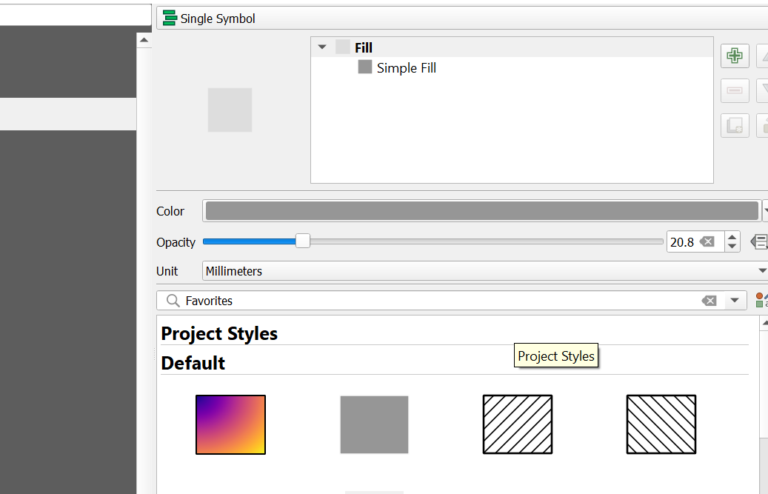
إن طبقة الأساس هذه ستساعدنا فقط في الحفاظ على توجيهنا الجغرافي بينما نقوم بإضافة المزيد من الخرائط. ونظراً لأن هذه القصة تتمحور حول الغابات المطيرة، فلنقم بعد ذلك بإضافة خريطة الغابات المطيرة في كولومبيا.
ولإضافة المزيد من الخرائط، ننتقل عبر شريط القوائم إلى: طبقة ← إضافة طبقة متجهة. ومن مجلد الغابات المطيرة، اختر ملف الأشكال (Shapefile)، ثم انقر فوق إضافة وإغلاق.
بعد ذلك، فلنقُم بتقريب الرؤية نحو هذه الطبقة (Zoom to layer). وقد تظهر هذه الطبقة أيضاً بلون غير مألوف؛ تماماً كما فعلنا مع الخريطة الأولى، فلنقم بتغيير هذا اللون عبر النقر على اسم الملف، واختيار تدرج لوني أخضر، ثم خفض درجة تعتيمه إلى 40 في المائة.
ينبغي أن تبدو خريطتك بهذا الشّكل تقريبًا:
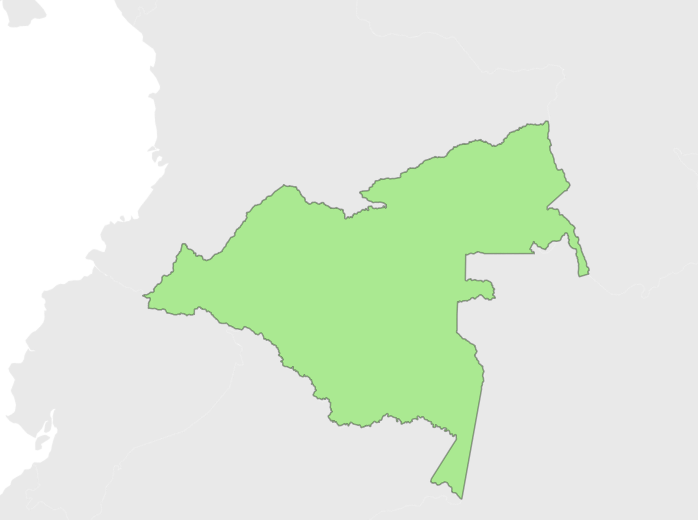
تخطط شركة تعدين لبدء الحفر في هذه المنطقة. وقد تقدمت بطلب للحصول على تصاريح لمرحلتين من العمل. وهذا سيشمل قطْع جزء من الغابة المطيرة. دعونا نرى أين يخططون للعمل.
في مجلد ProposedMine، ابحث عن ملفات shapefiles للمرحلة الأولى والثانية. أضف كليهما باستخدام طبقة → إضافة طبقة متجهة…. ثم، قم بالتكبير إلى طبقات التعدين.
لكل مرحلة، قم بضبط الألوان والشفافية بحيث تكون مميزة ومرئية مقابل طبقة الغابات المطيرة.
في هذه المرحلة، يجب أن تجد سهولة في استيراد ملفات الشكل وتغيير مظهرها.
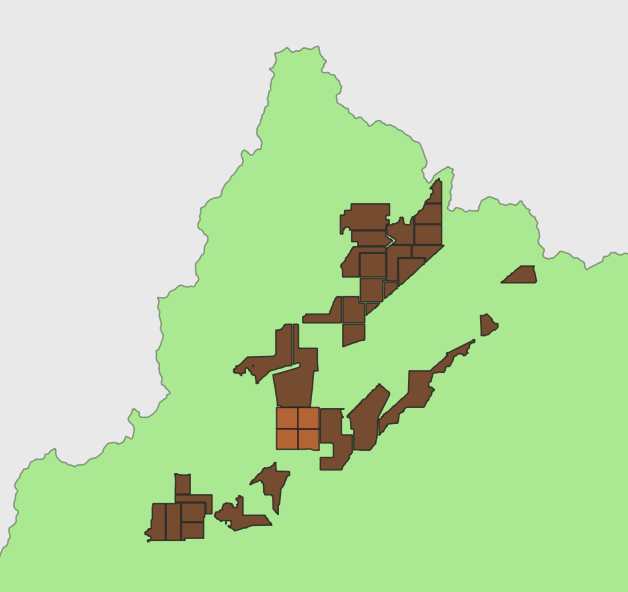
الآن، يجب أن يكون جزء واحد من القصة واضحًا: هذا المنجم المقترح يعني إزالة النباتات في الأجزاء المحددة من الغابة المطيرة.
هل هنالك جوانب أخرى للقصة؟
دعونا نعرف المزيد عن هذه المنطقة. من خلال التقارير، نعلم أن هناك أراض تحميها الحكومة وهي مخصصة للغابات المطيرة وللمجتمعات الأصليّة. دعونا نستورد تلك الخرائط إلى هذا المشروع.
أولاً، انظر إلى الأراضي التي اعتبرتها الحكومة محمية بيئيًا – لا ينبغي أن يتم تطويرها. الآن يجب أن ترى أن المنجم، في مرحلته الأولى من
التّطوير، سيتسلل ليس فقط إلى الغابات المطيرة، بل إلى الأراضي المحمية بيئيًا.
الآن قم بالتكبير على هذا القسم. قد تبدو خريطتك بهذا الشكل، حسب الألوان والشفافية التي اخترتها.
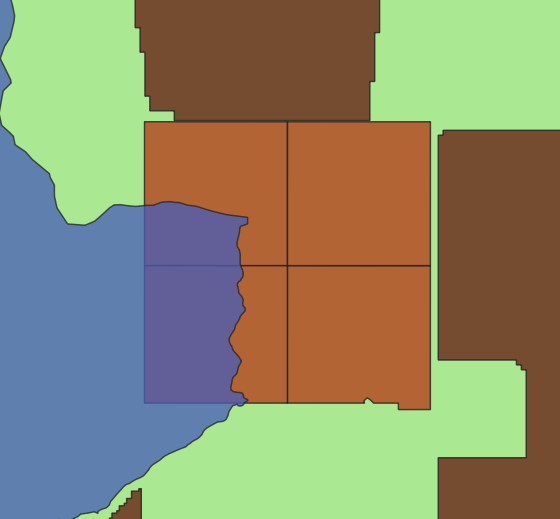
يمكنك رؤية مكان التّداخل بين المنجم المخطط له (بني) والغابة المطيرة المحمية (الخضراء).
- استخدم التقاطع لرسم خريطة التداخلات وحساب المساحة
والآن سوف نستفيد من إحدى الأدوات الأكثر استخداماً في تحليل الخرائط. سنقوم بإنشاء خريطتنا الخاصة لهذه المنطقة التي تلتقي فيها عمليات تطوير “المرحلة الأولى” مع الأراضي المحمية.
وللبدء في ذلك، سوف نتوجه إلى قسم آخر في شريط القوائم؛ انتقل إلى: بيانات متجهة (Vector) ← أدوات المعالجة الجغرافية (Geoprocessing Tools) ← تقاطع (Intersection).
ا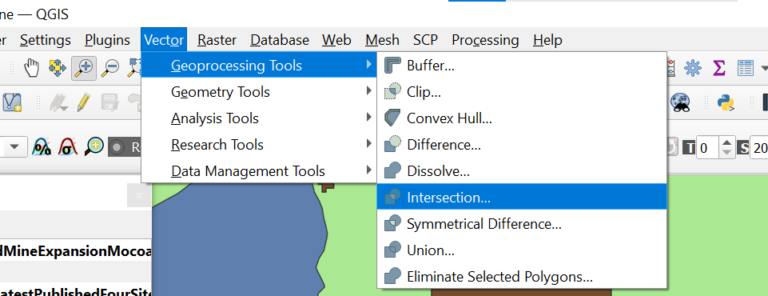
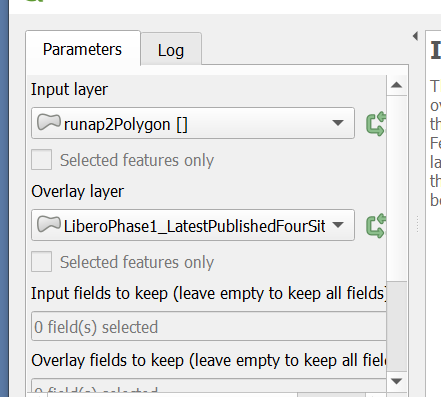
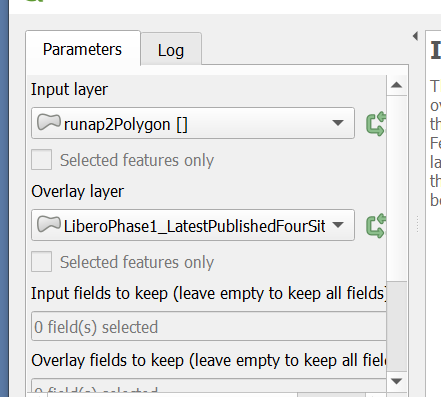
اضبط طبقة الإدخال على ملف الشكل للتعدين في المرحلة الأولى.
قم بتعيين طبقة التراكب على ملف شكل الأراضي المحمية بيئيًا.
اترك الإعدادات الأخرى على حالها الافتراضي.
اختر اسم ملف الإخراج وموقعه.
شغل الأداة.
تُظهِر الطبقة الناتجة المناطق التي يتداخل فيها منجم المرحلة الأولى مع الأراضي المحمية.
احفظ مشروعك.
حساب مساحة التداخل
يمكن لبرنامج QGIS حساب مساحة كل مضلَّع وتخزينها في حقل جديد. ويُعد هذا الإجراء حاسماً وجوهرياً لتوثيق وحساب حجم الأثر وتحديد أبعاده إحصائياً. ومثل أي شيء آخر في برنامج QGIS، هناك طرق عدة للقيام بذلك.
انقر على “حاسبة الحقول” (Open Field Calculator)، وهي الأيقونة الموجودة جهة اليمين والتي تشبه العدّاد الرقمي القديم؛ تتيح لنا هذه الأداة إجراء العمليات الحسابية وحفظ نتائجها مباشرة في خريطتنا.
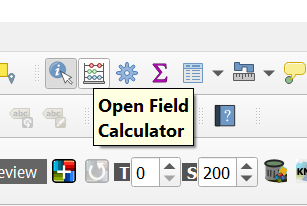
تطرح الأداة بعض الأسئلة.
تحقق → إنشاء حقل جديد.
سمينا خريطتنا أراضينا. نريد الأرقام بالفاصلة العشرية، حتى يكون حسابنا أدقّ قليلاً. وفي صندوق التعبير — للحساب — اكتب: $area. انقر على OK لإنشاء الحقل.
صرنا نعرف المنطقة الآن.
سيحسب QGIS المساحة لكل ميزة، عادةً بالمتر المربّع (حسب نظام الإحداثيات المرجعي للطبقة). عند استخدام زر المعلومات، يمكنك التمرير للأسفل ورؤية الرقم الناتج.
حفظ ملفك الجديد
في هذه المرحلة، تقوم برمجية QGIS بحفظ كل هذه المعلومات في ذاكرتها الافتراضية. دعونا نرمّز هذا الملف ونحفظه، حتى يكون لدينا نسخة أكثر ديمومة. سننشئ ملف شكلٍ خاص بنا.
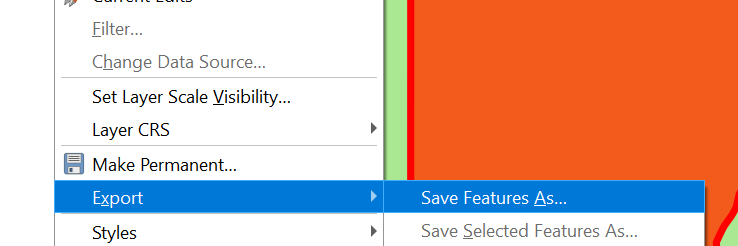
انقر بزر الفأرة الأيمن فوق اسم الملف، ثم اختر تصدير (Export) ← حفظ الميزات باسم (Save Features As…). بعد ذلك، قم بتسمية الملف.
الآن أصبح لدينا معلومات أكثر تفصيلاً ودقة لمساءلة كل من الحكومة وشركة التعدين بناءً عليها.
- التقاطع مع الأراضي الأصلية
إلى جانب الحماية البيئية، قد ترغب أيضاً في معرفة تأثير المنجم على أراضي السكان الأصليين. وتُعد هذه طريقة ممتازة لممارسة مهارتنا الجديدة في إجراء التقاطعات (Intersects).
ولتسهيل الأمر، فلنقُم بإيقاف خريطة الأراضي المحمية وخريطة التقاطع التي أنشأناها للتو؛ ما عليك سوى إلغاء تحديد مربعات الاختيار الموجودة في قائمة مفتاح الخريطة. ويُفترض أن نعود الآن إلى خريطة تبدو بهذا الشكل:
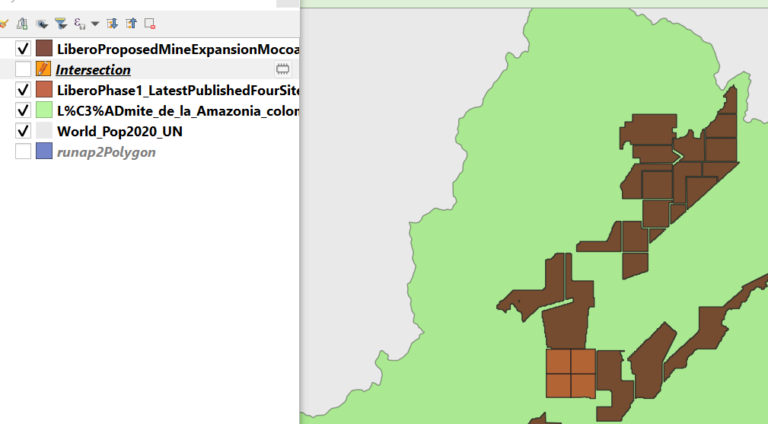
دعونا ندخل ملف الشكل المخزَّن في مجلد IndigenousLands. النتيجة، بعد اللعب بالألوان، قد تبدو كالتالي:
كصحفيين، لدينا بعض الخيارات. أولاً، يمكننا استخدام زر المعلومات.
فقط تأكد من أنك تعمل على مفتاح الخريطة وأن ملف الشعوب الأصلية هو الطبقة النشطة أو المحددة.
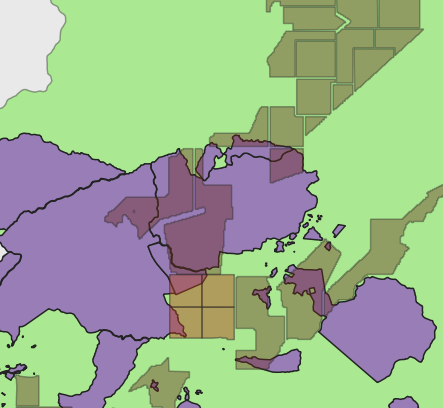
الآن اضغط على أراضي الشعوب الأصلية التي تبدو المعرّضة للتعدّي من المنجم. سيساعد ذلك في تحديد المجتمعات التي يجب الاتصال بها وسؤالها عن المنجم المقترح، وما إذا كانوا يخططون لمعارضة التطوير.
يمكننا أيضًا معرفة مساحة الأراضي في المنجم المقترح التي ستتداخل مع الأراضي المصنّفة رسميا كأراضٍ للشعوب الأصلية. سنقوم بتحليلِ تقاطع — نفس التحليل الذي قمنا به قبل ذلك مباشرة.
استخدام أداة الاتحاد
قد تلاحظ أيضًا أن المناطق المحمية بيئيًا تتداخل مع المجتمعات الأصلية. ماذا لو أردت أن تعرف كم مساحة الأرض التي قد يمتد عليها المنجم، بما في ذلك الأراضي المحمية بيئيًا والمجتمعات الأصلية في نفس الوقت، ولكنك لا تريد أن تعدّ المساحة نفسها مرتين.
أولا سنبدأ كما لو أننا سننفذ تقاطعا، نذهب إلى Vector → Geoprocessing Τools…. ثم نختار Union…،
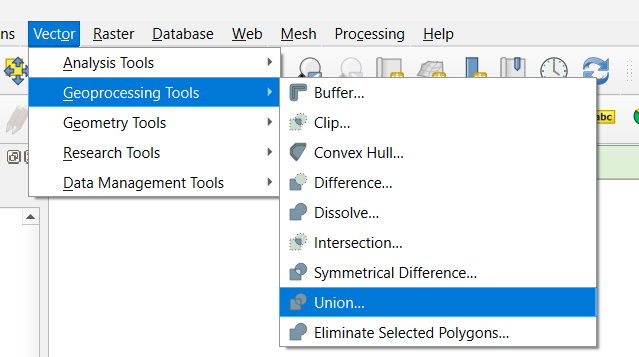
ونختار الملفين — اللذين يغطيان الشعوب الأصلية والآخر للأراضي المحمية بيئيًا.
هذا سيدمج الملفين — ويتجنب أي تكرار بينهما.
للحصول على نقاط إضافية، يمكنك أيضا استخدام اتحاد لدمج ملفات التعدين — سواء في المرحلة الأولى أو الثانية — في مقتَرحٍ لملفِ شكلٍ شاملٍ للتطوير.
بمجرد أن نحصل على ملف الاتحاد هذا، يمكننا مرة أخرى إجراء تقاطع مع ملف التعدين.
المزيد من ضم البيانات إلى الخرائط
أحيانا قد يكون لدينا بيانات غير موجودة في الخريطة، ولا تحتوي على عنوان أو إحداثيات خطوط العرض والطول، ونرغب في رسمها. إليك كيفية القيام بذلك في QGIS.
نحصل على بيانات — في هذه الحالة من البنك الدولي، حول التحويلات المالية، وهي الأموال التي يرسلها العمال الذين يسافرون إلى الخارج إلى عائلاتهم.
البيانات ليست على خريطة، لكنها تتضمن اسم كل دولة واختصارها بضيغة ISO المكون من حرفين> إليك كيف يمكننا رسم البيانات لرؤية النمط العام بشكل أفضل.
أولاً، دعونا نحصل على خريطة العالم القياسيّة مع بيانات السكان التابعة للأمم المتحدة. الآن دعونا نضيف جدول البيانات — وهو في الواقع ملف .csv — إلى خريطتنا.
الجزء التالي أيضًا فيه ضمّ للبيانات، ولكنه صعبٌ بعض الشيء.
نظام الأمور مهم.
- تأكد من أن ملف الشكل الخاص بك — خريطة السكان — هو الطبقة النشطة. انقر مرة واحدة بالمؤشر للتأكد. لاحظت هنا كيف تم تمييز اسم الملف الآن؟ هكذا تعرف أنها الطبقة النشطة.
- 2. الآن انقر مرتين على اسم الملف، وستجد نافذة الخصائص المنبثقة مرة أخرى. هكذا:
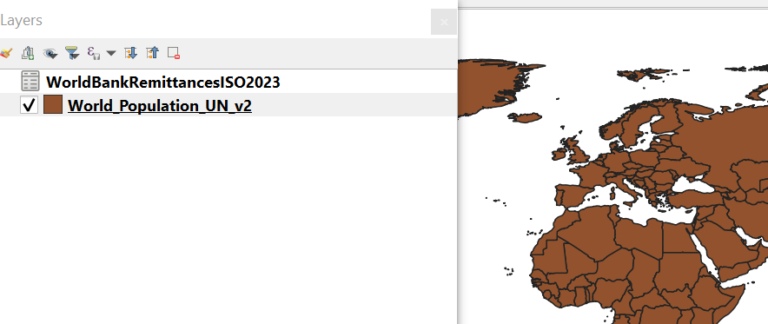
2. الآن انقر مرتين على اسم الملف، وستجد نافذة الخصائص المنبثقة مرة أخرى. هكذا:
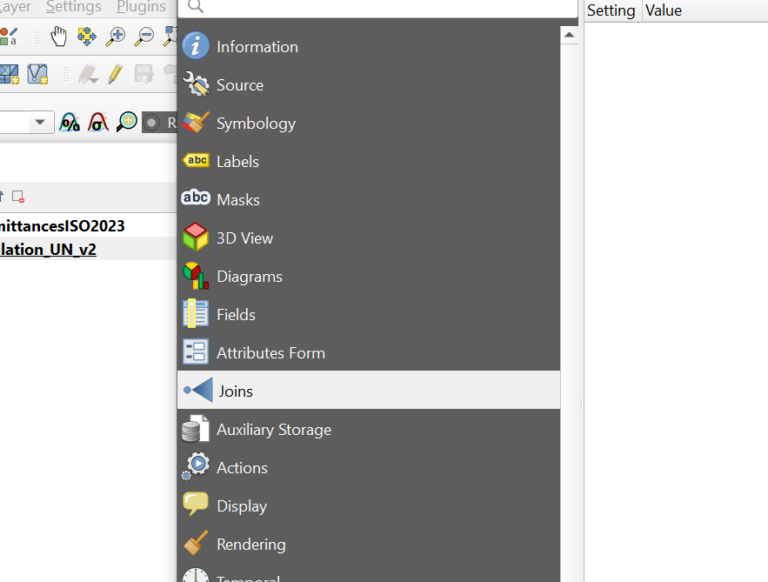
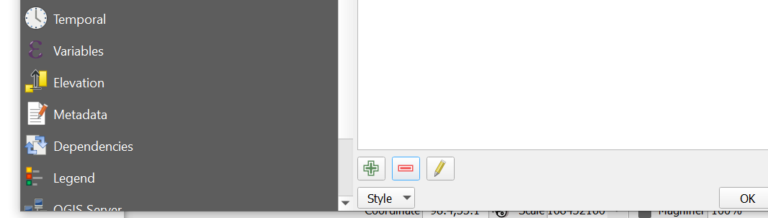
- الآن اضغط على عمليات الانضمام Joins. نحن على وشك إجراء عملية ربط بين الخريطة والبيانات. ثم اضغط على علامة الجمع الخضراء التي تراها في الأسفل.
 5. نريد أن يكون الربط هو: الربط مع بيانات التحويلات المالية باستخدام رموز ISO.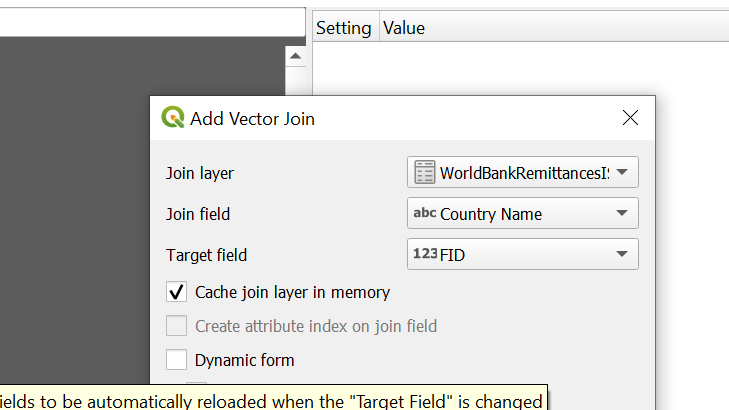
- الآن اضغط موافق وفي النافذة التالية، قدم Apply وموافق. فقط للتأكد.
- الآن افتح جدول السمات. يمكنك النقر بزر الفأرة الأيمن على اسم الملف أو الضغط على الأيقونة في أعلى شريط القائمة، على الجانب الأيمن، والتي تبدو كجدول بيانات صغير.
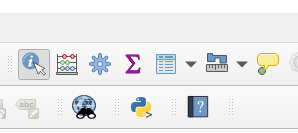 8. لاحظ عندما تمرّ على البيانات أنك تجد الآن تحويلات مالية متّصلة بالخريطة.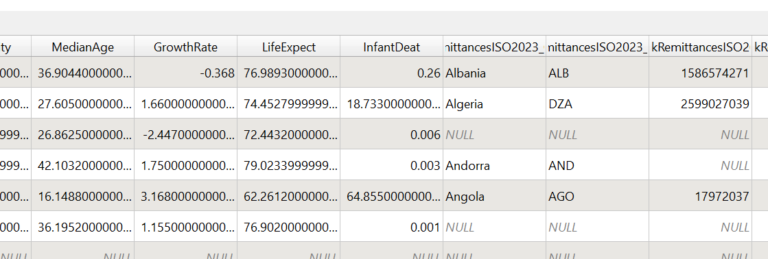
9. الآن دعونا نلعب قليلا بخريطة التحويلات المالية. ارجع إلى اسم الخريطة… انقر مرتين على الاسم واحصل على نافذة الخصائص المنبثقة واذهب إلى الترميز.
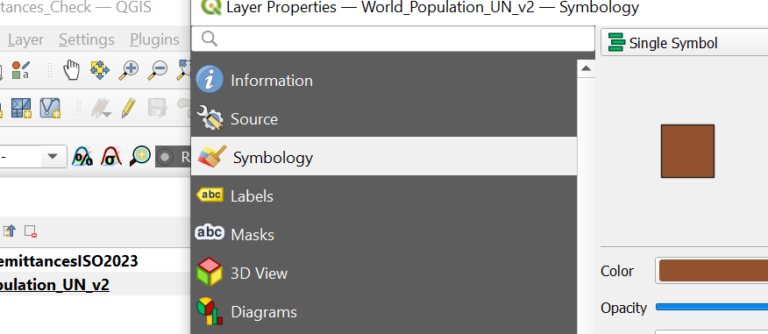
اختر اسم الحقل لإجراء التعيين — دعنا نختار أحدثَ سنة من سنوات البيانات. والآن العد المتساوي لتصنيف نطاق البيانات إلى خمسة دلاء.
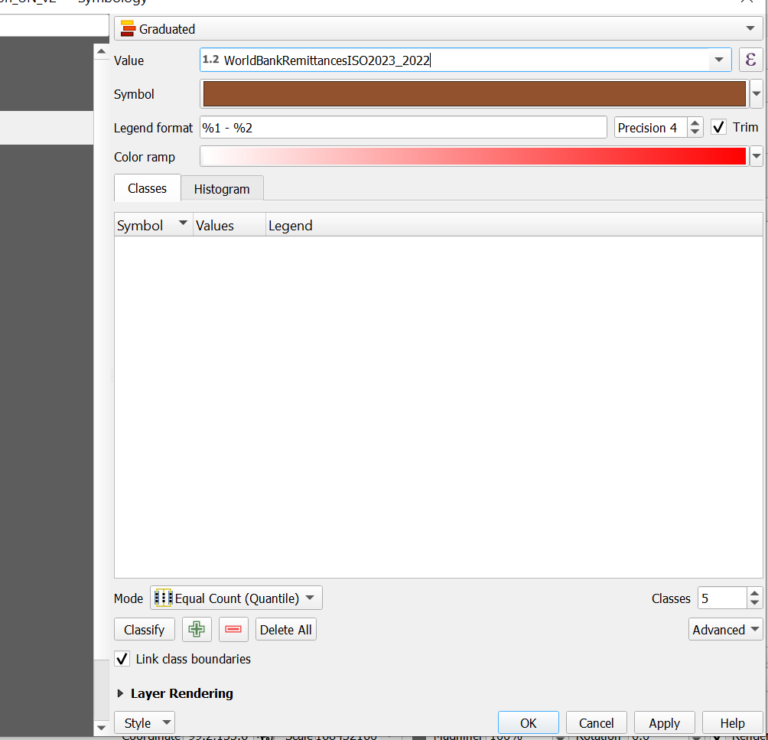
الآن، تأكد من الضغط على زر التصنيف Classify في أسفل المربع المنبثق. هذا يحسب لنا الأمر.
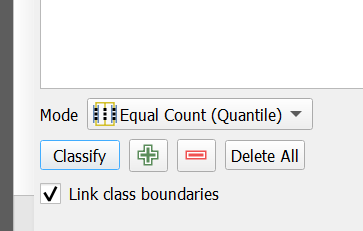
يجب أن يبدو صندوق النوافذ المنبثقة الخاص بك الآن هكذا:
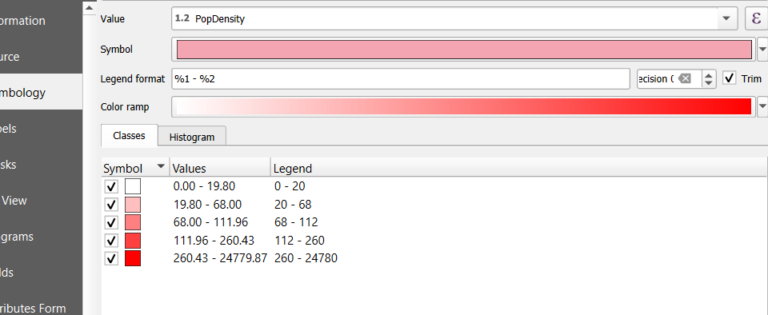
اضغط تطبيق وموافق.
قد تبدو خريطتك كهذه:
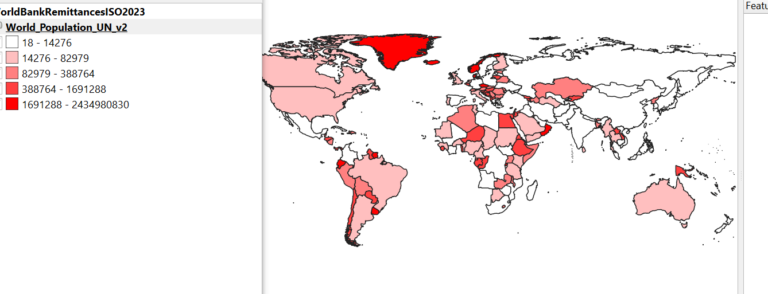
ويمكنك الآن البدء في البحث عن أنماط مثيرة للاهتمام. هذا قد يساعدك أيضًا على اكتشاف المعلومات المفقودة التي قد ترغب في الاستفسار عنها أكثر.
حساب المعدلات
يمكنك فعل ذلك، لكنه قد يكون معقدًا.
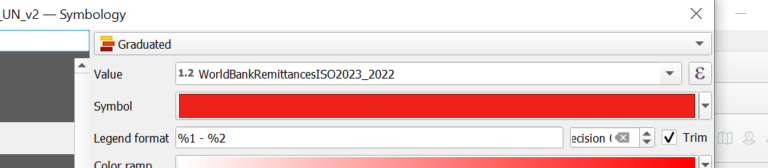
ابحث عن الأيقونة في أعلى اليمين التي تشبه الحرف اليوناني إبسيلون.
 سترى القائمة جاهزة الآن لحساب المعدّل. لتسهيل الأمور، انسخ اسم الحقل WorldBankRemittancesISO2023_2022.
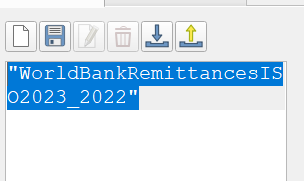
اكتب علامة قسمة، لأننا نحسب المعدل. ثم، قم بلصق اسم الحقل — هذا لضمان حصولك على علامات تنصيص صحيحة.
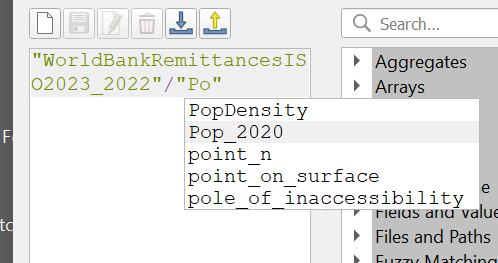
ثم قسّم التحويلات المالية على عدد السكان الحديث.
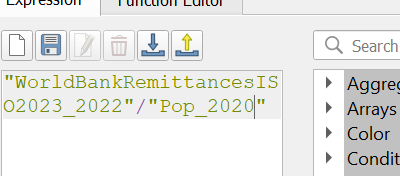
اضغط على موافق …
اضغط على تصنيف → قدم → موافق
والآن — بغضّ النّظر عن الأرقام المفقودة التي تثير التساؤلات — ترى بعض الأنماط المثيرة للاهتمام.
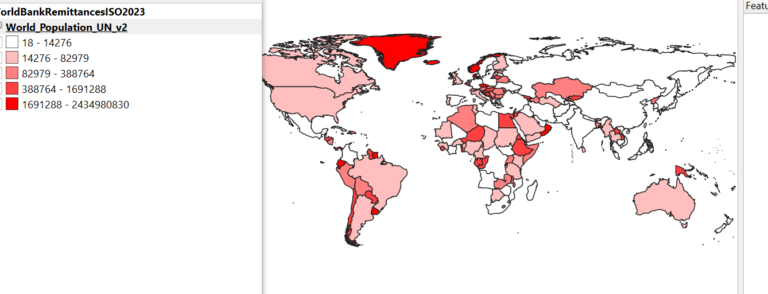
يظلّ القرن الأفريقي وجنوب شرق آسيا وأجزاء من أمريكا اللاتينية محل اهتمام على كلا المعيارين.
الخطوات التالية لأداة رسم الخرائط
هناك طرق كثيرة يمكنك من خلالها استخدام برمجية QGIS. يأمل هذا الدليل أن يعطي أساسًا يعرّف الصحفيين في كلّ مكان بهذه الأداة المجانية التي تتمتّع بمجتمعِ مستخدمين قويّ، وأن تتمكن من استخدام هذه المهارات في قصصك الاستقصائية.
هناك أدوات خرائط قيّمة أخرى أيضًا. بعضها مجاني وبعضها قد يكلفك مالاً. لكن الدروس الواردة هنا قد تنطبق على أدوات أخرى — لا بدّ أنّها ستساعدك عندما تستخدم تحليل الخرائط في تقاريرك.
 آندي ليرين هو محرر تحقيقات “مونغاباي”. كان صحفيًا استقصائيًا ومحررًا في صحيفة نيويورك تايمز وNBC نيوز، مهتمٌّ بالمشاريع الوطنية والدولية. زميل سابق في شبكة تحقيقاتِ الغاباتِ المطيرة في مركز بوليتزر. عمل مؤخراً في المركز الدولي للصحفيين، حيث أشرف على تعاون بيئي عالمي في موقع Inside Climate News. “ليرين” عضو في مجلس إدارة مجلة Investigative Reporters & Editors، ويدرّس الصّحافة الاستقصائيّة في كلية الدراسات العليا للصحافة بجامعة مدينة نيويورك. تشمل الجوائز والتكريمات التي حصل عليها: جائزة بولك (Polk) وبيبودي (Peabody) وجوائز إيمي (Emmys) وجوائز متعددة من منظمة الصحفيين والمحررين الاستقصائيين (IRE) وجائزة كولومبيا دوبونت (Columbia duPont) وجائزة مورو (Murrow)، وجوائز نادي الصحافة في الخارج (Overseas Press Club). كما شارك في تحقيق استقصائي حائز على جائزة بوليتزر وكان عضواً في تحقيق آخر وصل إلى التصفيات النهائية للجائزة نفسها. وقد أدت تقاريره وتحقيقاته إلى إلزام شركات بدفع غرامات وتعويضات بملايين الدولارات عن التجاوزات والأخطاء المرتكبة، كما أسفرت عن اعتقالات وإجراء تغييرات في القوانين واللوائح التنظيمية.

دليل التحقيق في التكنولوجيا والذّكاء الاصطناعي في الحرب الحديثة

دليل متخصص في التحقيق في الحرارة الشديدة
كيف يمكن للصّحفيين أن يعتنوا بأنفسهم عند التّحقيق في الصور القاسية للحرب والصراع
العثور على سجلات أمريكية لمتابعة التّحقيقات العابرة للحدود

رسم خرائط الصراع: استخدام بيانات رادار الأقمار الصناعية لتتبّع أضرار الحرب في غزة
التحقيق الصحفي من داخل مناطق النزاع والمناطق الخاضعة لسيطرة الجماعات المسلحة: دروس من جنوب آسيا والشرق الأوسط

نصائح الخبراء لتحرير البودكاست الاستقصائي
أربعة دروس للصحفيين من كتاب باتريك رادن كيفي الأخير (سقوط لندن)
هذا العمل مرخص تحت رخصة المشاع الابداعي العالمية
إعادة نشر مقالتنا عبر الانترنت أوطباعة تحت رخصة النشاط الابداعي
إعادة نشر هذا المقال
هذا العمل مرخص تحت رخصة المشاع الابداعي العالمية
إقرأ التالي
دراسة حالات صحافة بيانات منهجية
رسم خرائط الصراع: استخدام بيانات رادار الأقمار الصناعية لتتبّع أضرار الحرب في غزة
نصائح وأدوات
نصائح الخبراء لتحرير البودكاست الاستقصائي